1.1 下载 Clash Verge 客户端
优先使用 Clash Verge Rev 官方文档或官方 GitHub Release。云盘版本仅作为访问官方源失败时的备用渠道。
官方推荐
先安装 Clash Verge 客户端,再完成订阅、测速、网络模式与日志验证。
优先使用 Clash Verge Rev 官方文档或官方 GitHub Release。云盘版本仅作为访问官方源失败时的备用渠道。
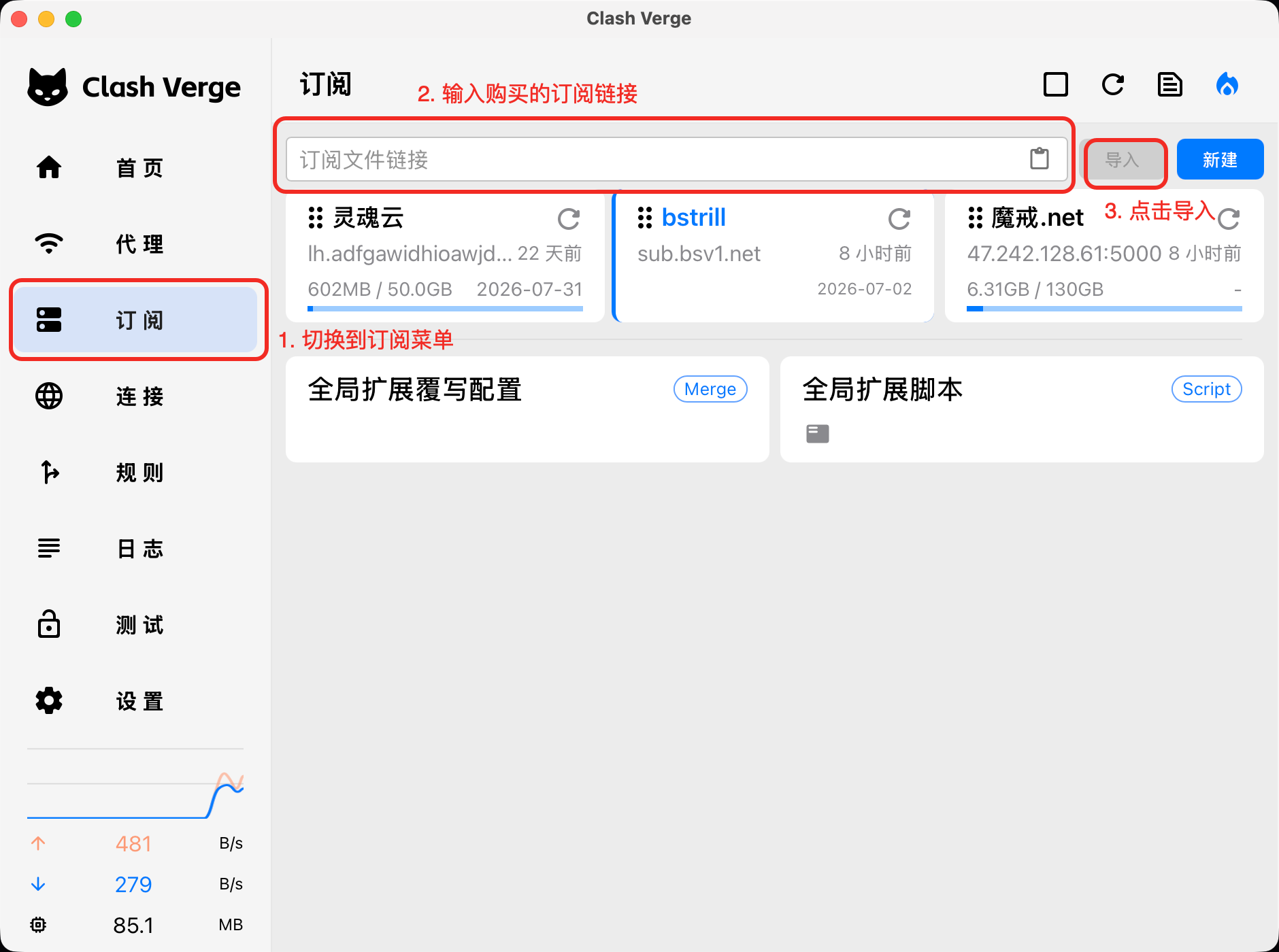
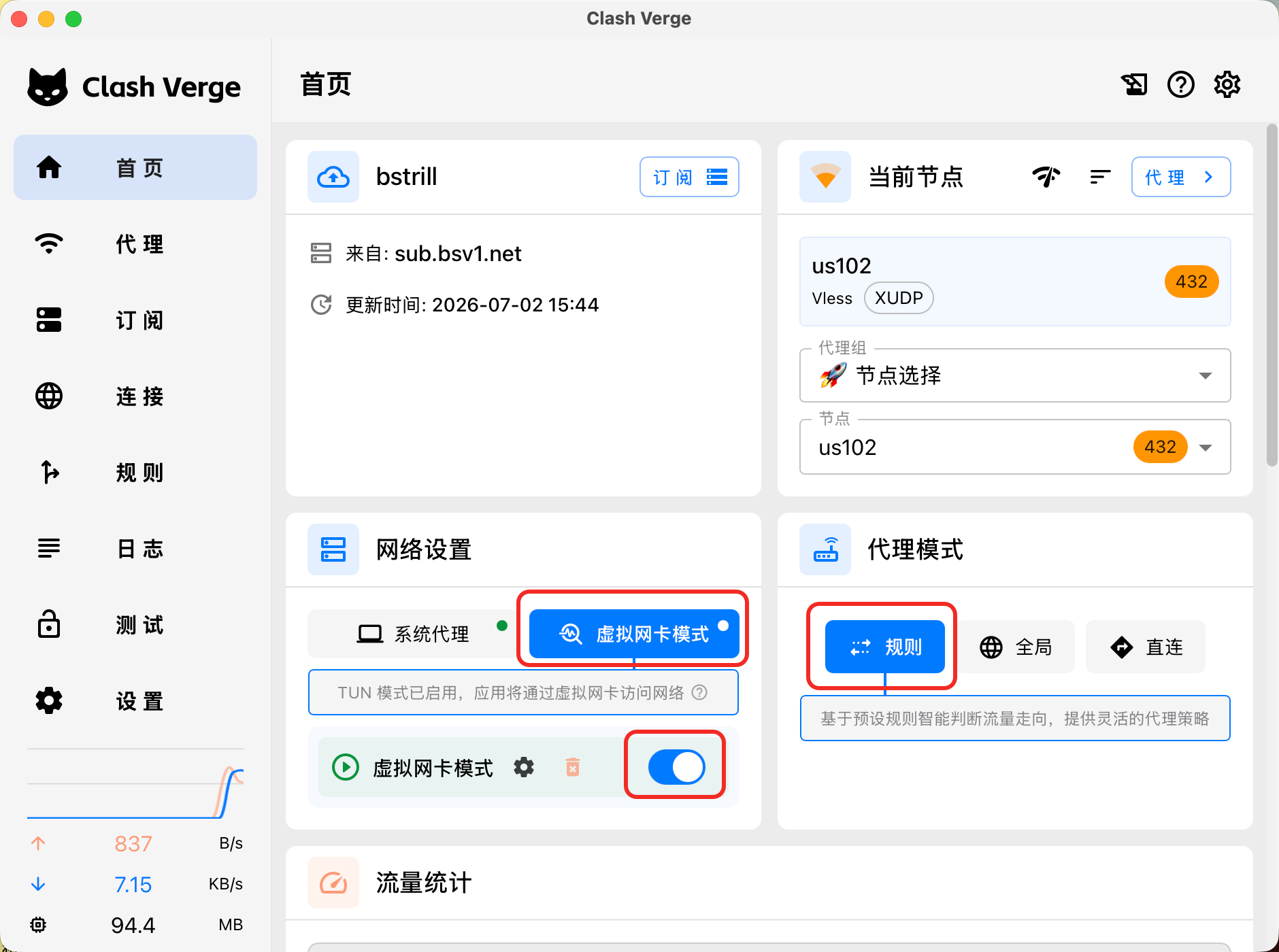
按顺序导入订阅、测速、开启虚拟网卡模式,并通过日志确认规则命中。
可添加多个订阅。使用时选择其中一个;当某个订阅异常时,切换到另一个。
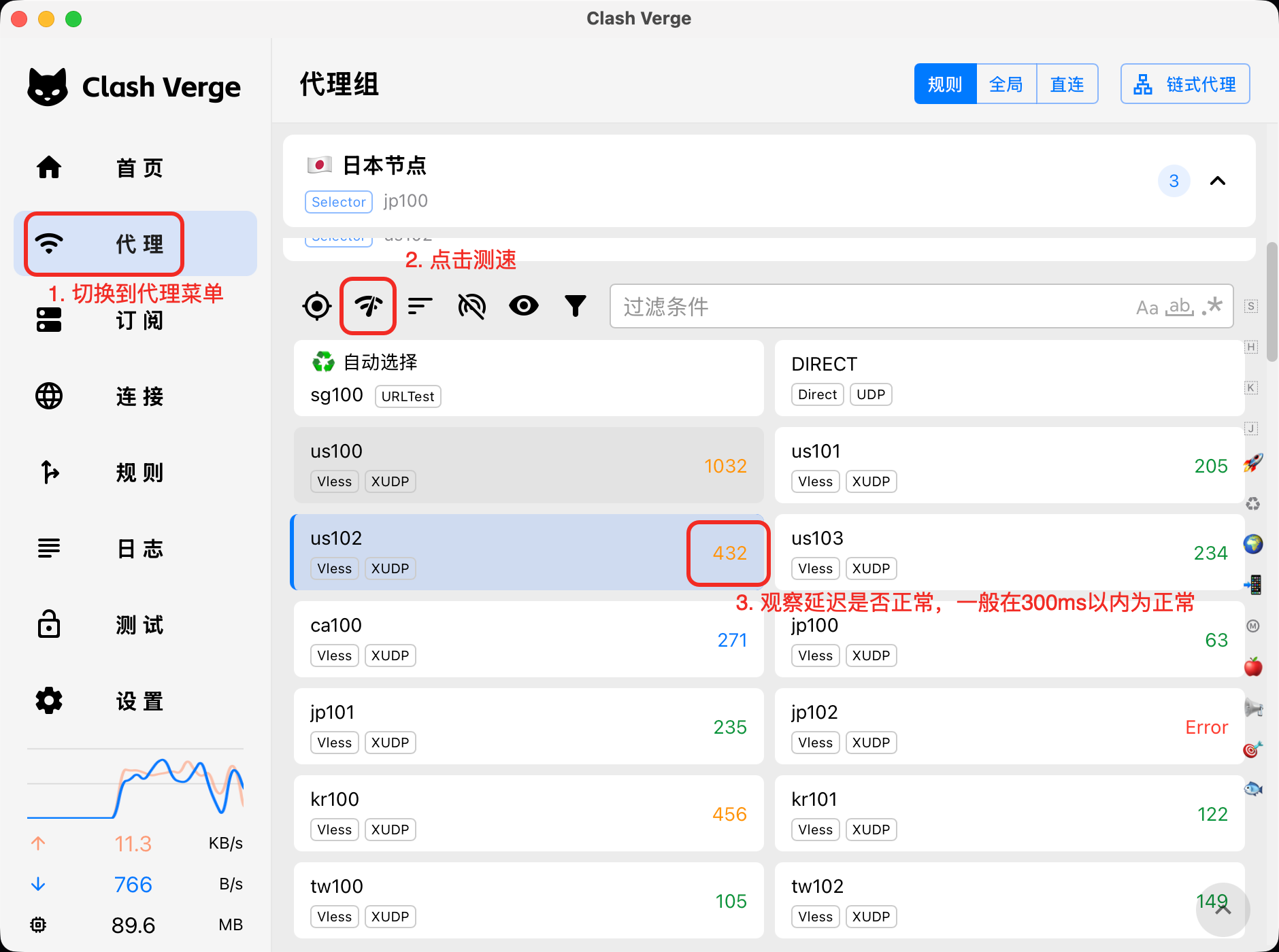
检查链接和延迟是否正常。一般延迟在 300ms 以内可视为正常。
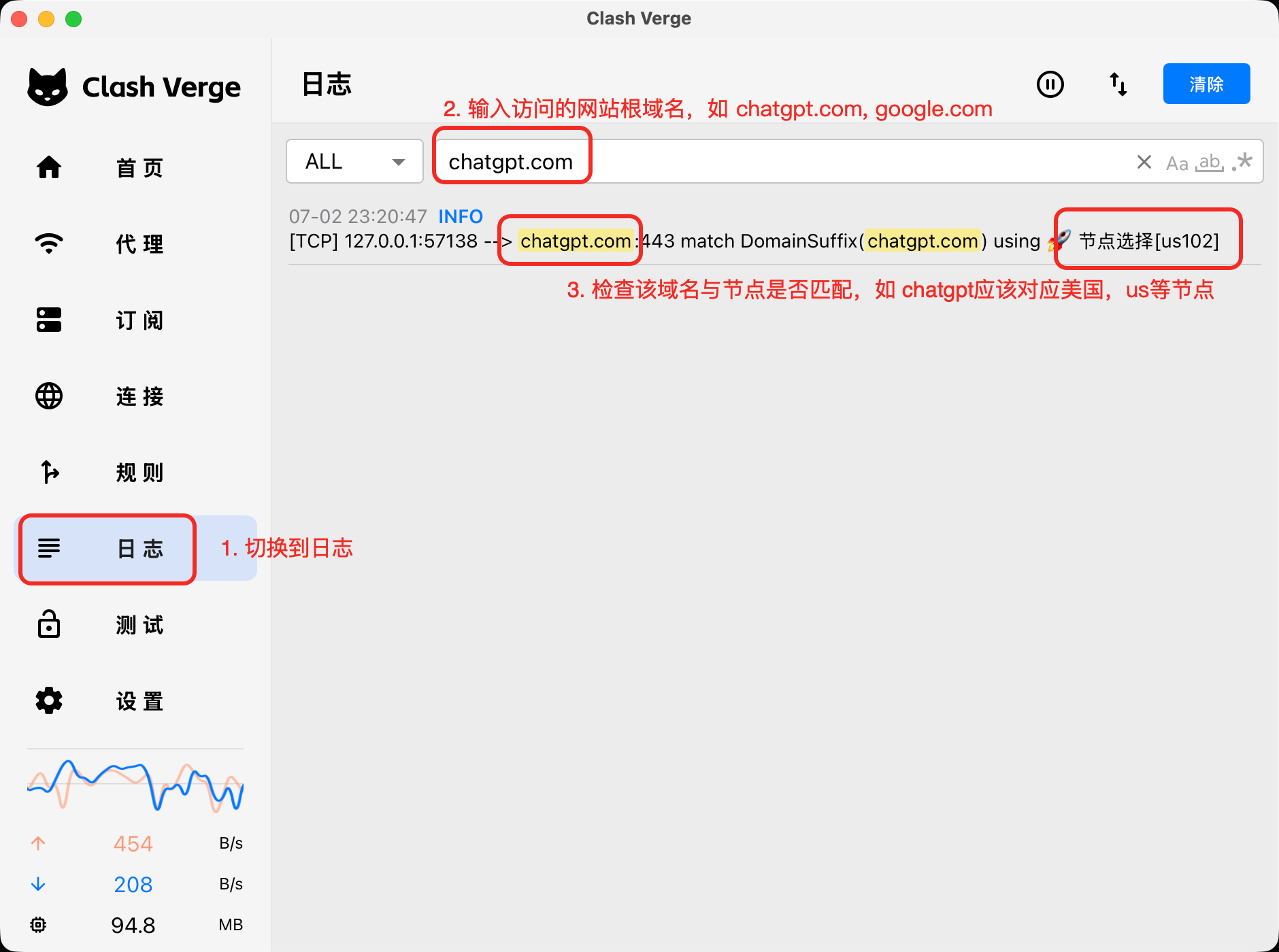
切换到日志页,输入访问网站的根域名,例如 CHATGPT.COM 或 GOOGLE.COM,检查域名与节点是否匹配。
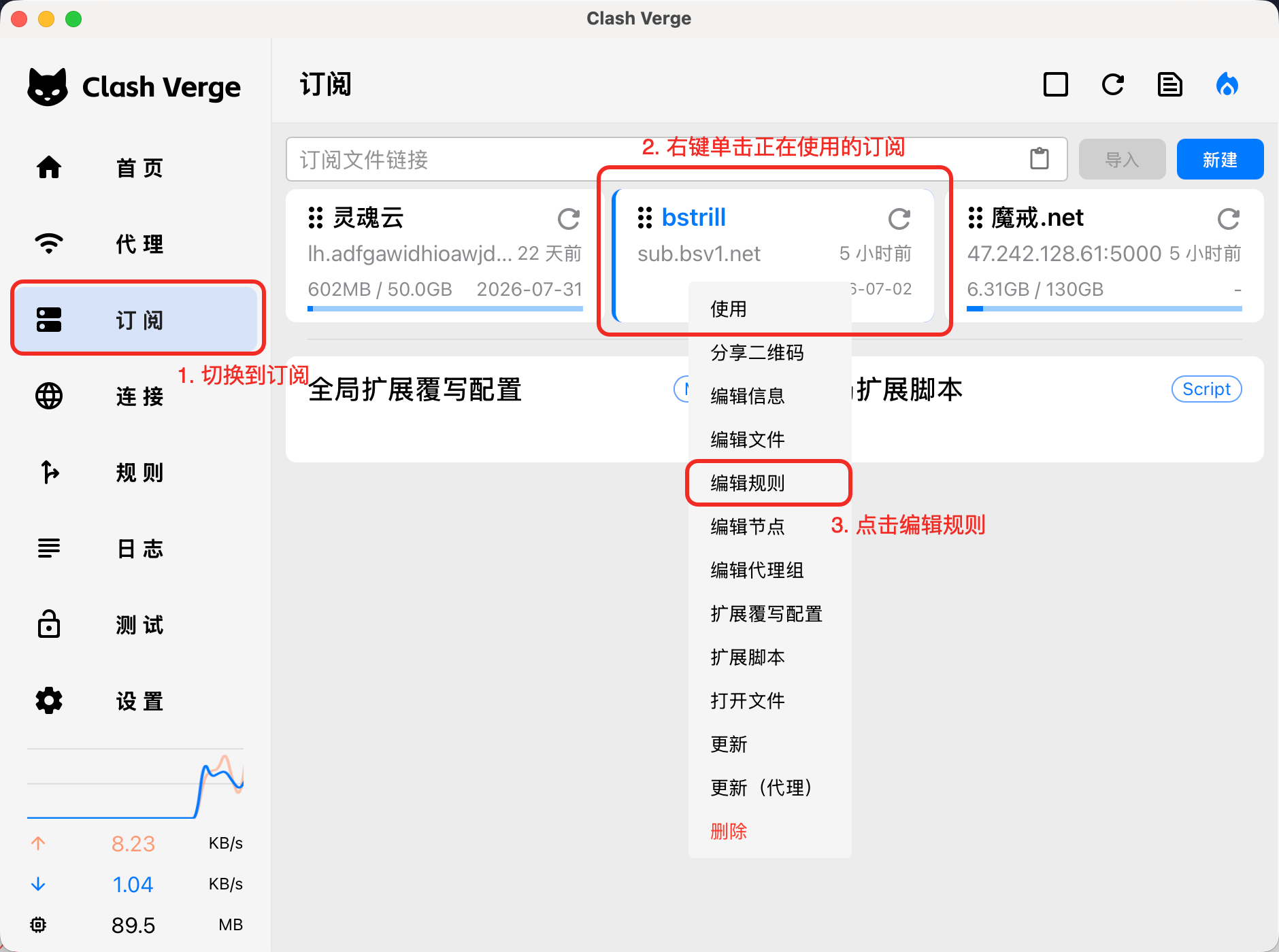
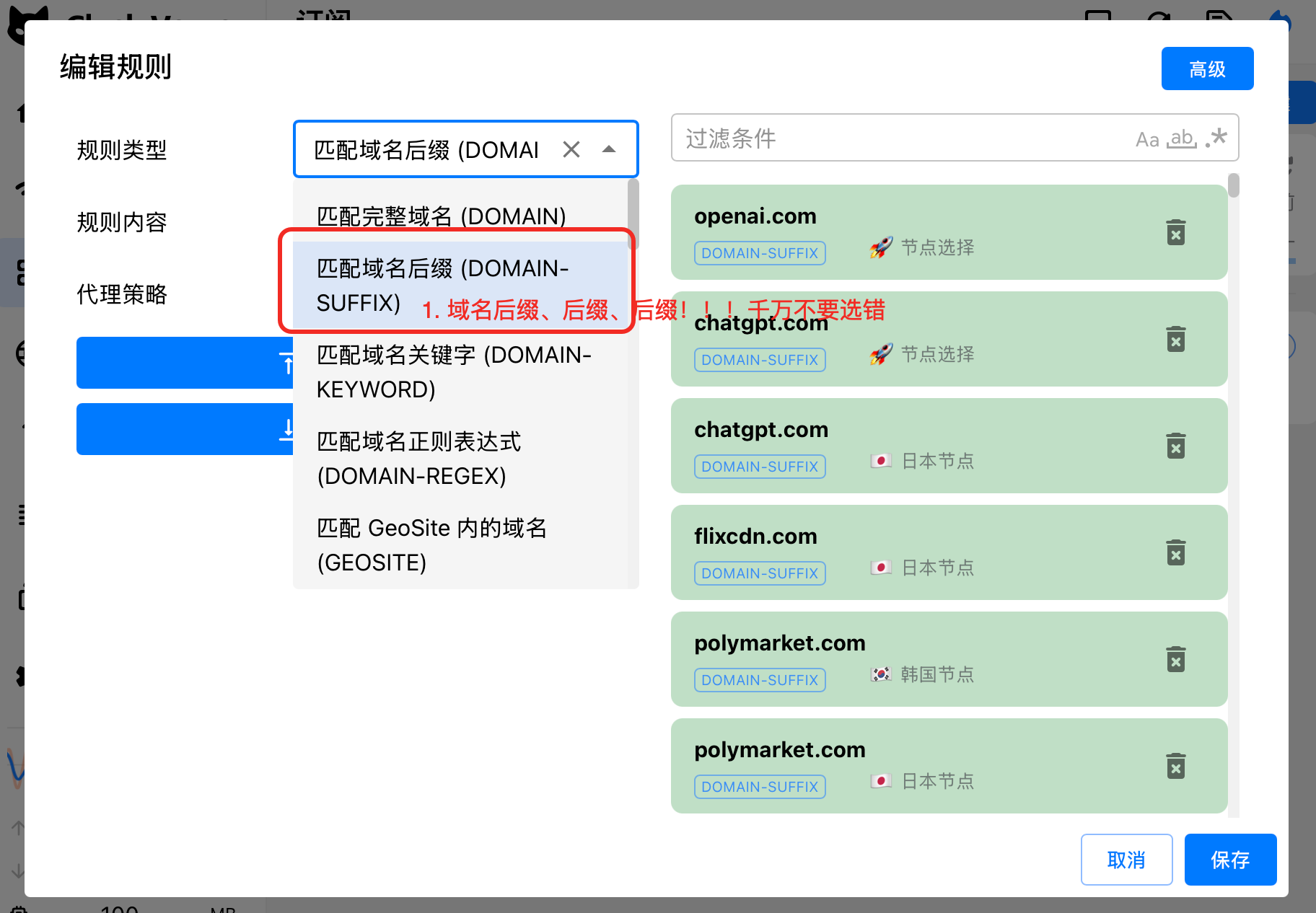
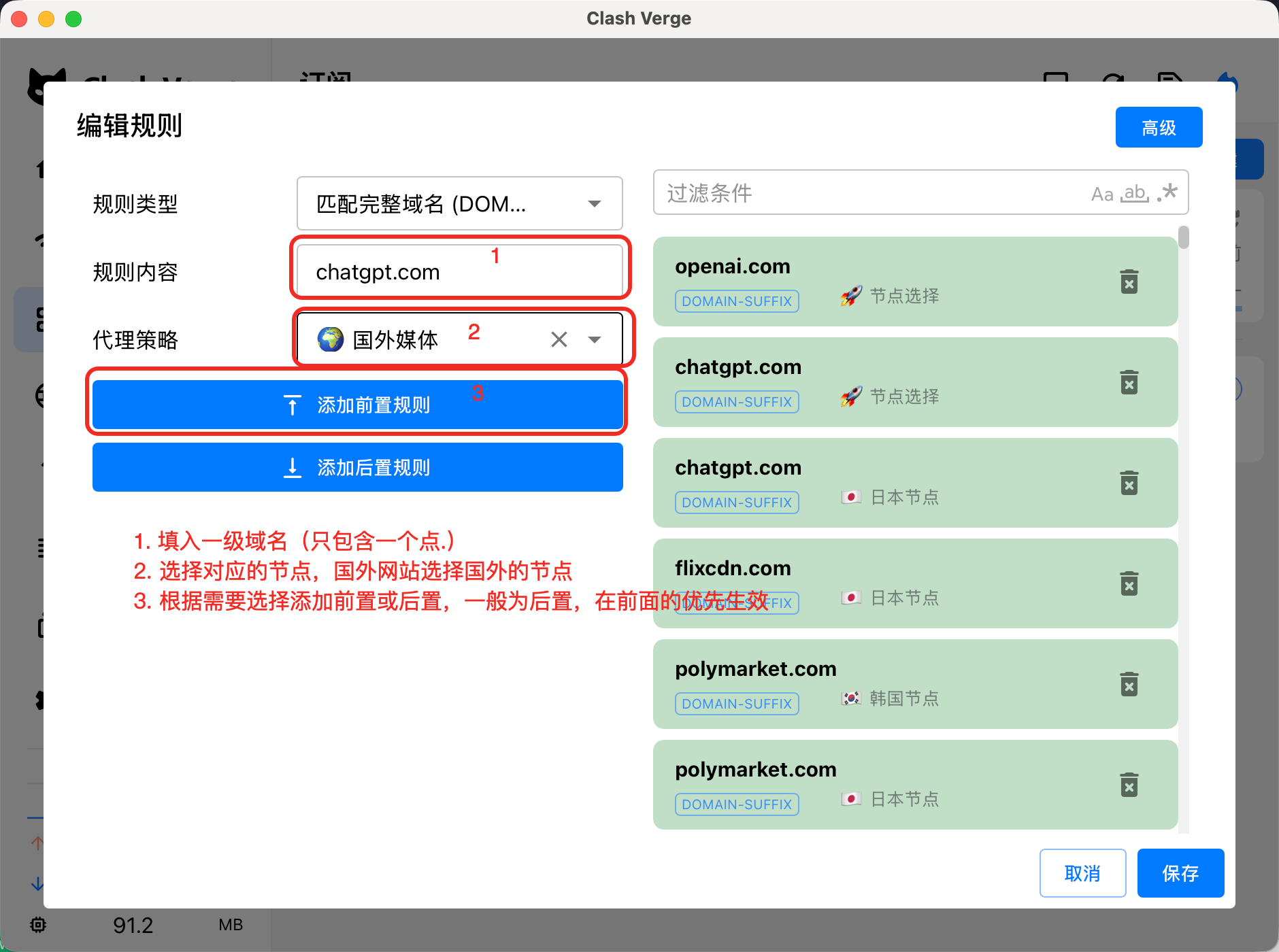
可为不同根域名配置不同节点。右键当前订阅进入编辑规则,按域名后缀选择对应代理策略。
完成客户端下载、API Key 登录和配置文件写入后,重启 Codex 生效。
优先使用 OpenAI 官方 Codex App 页面和官方下载直链。云盘版本仅作为备用镜像。
完成登录、打开配置文件,并将配置内容写入 config.toml 顶部。
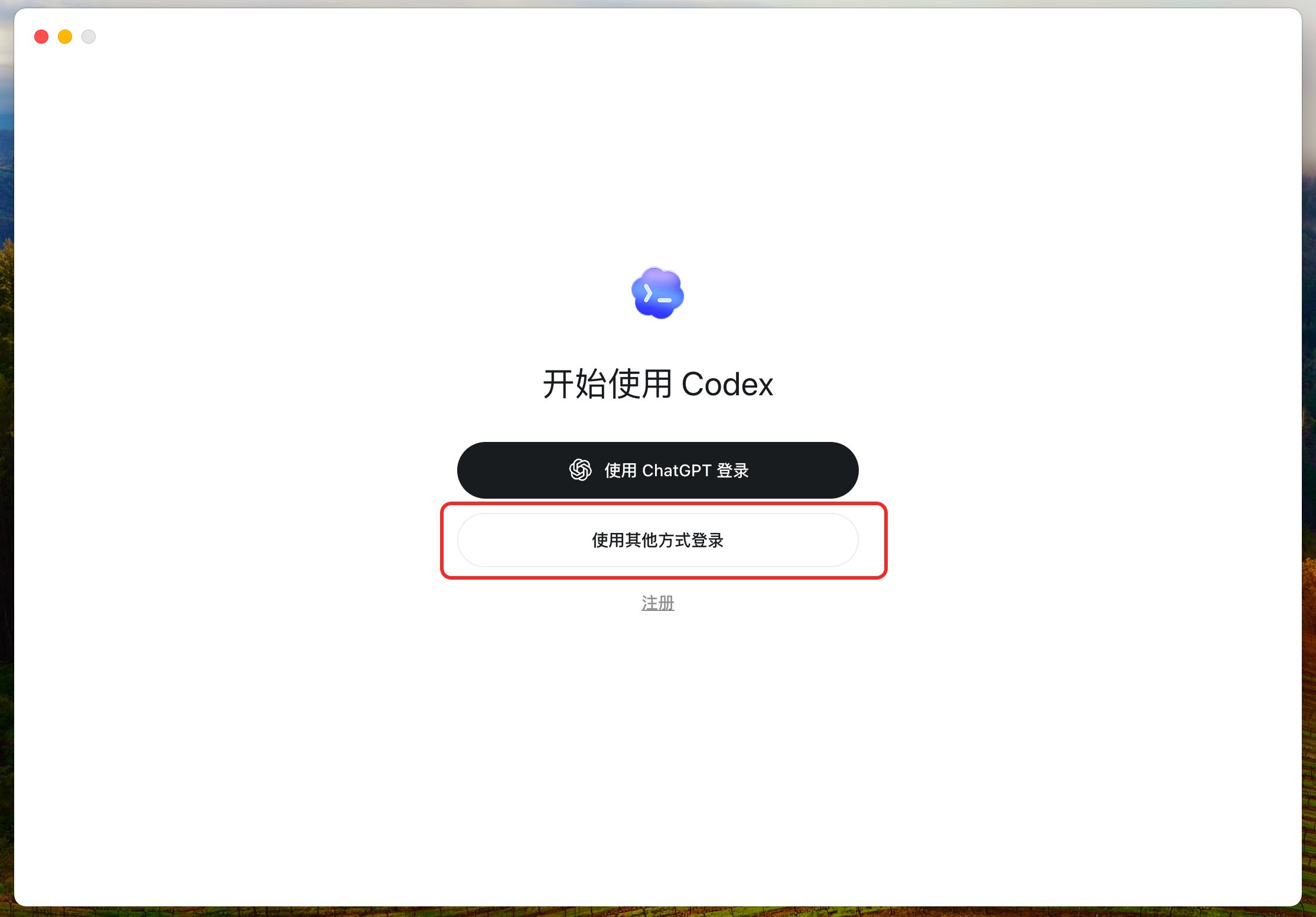
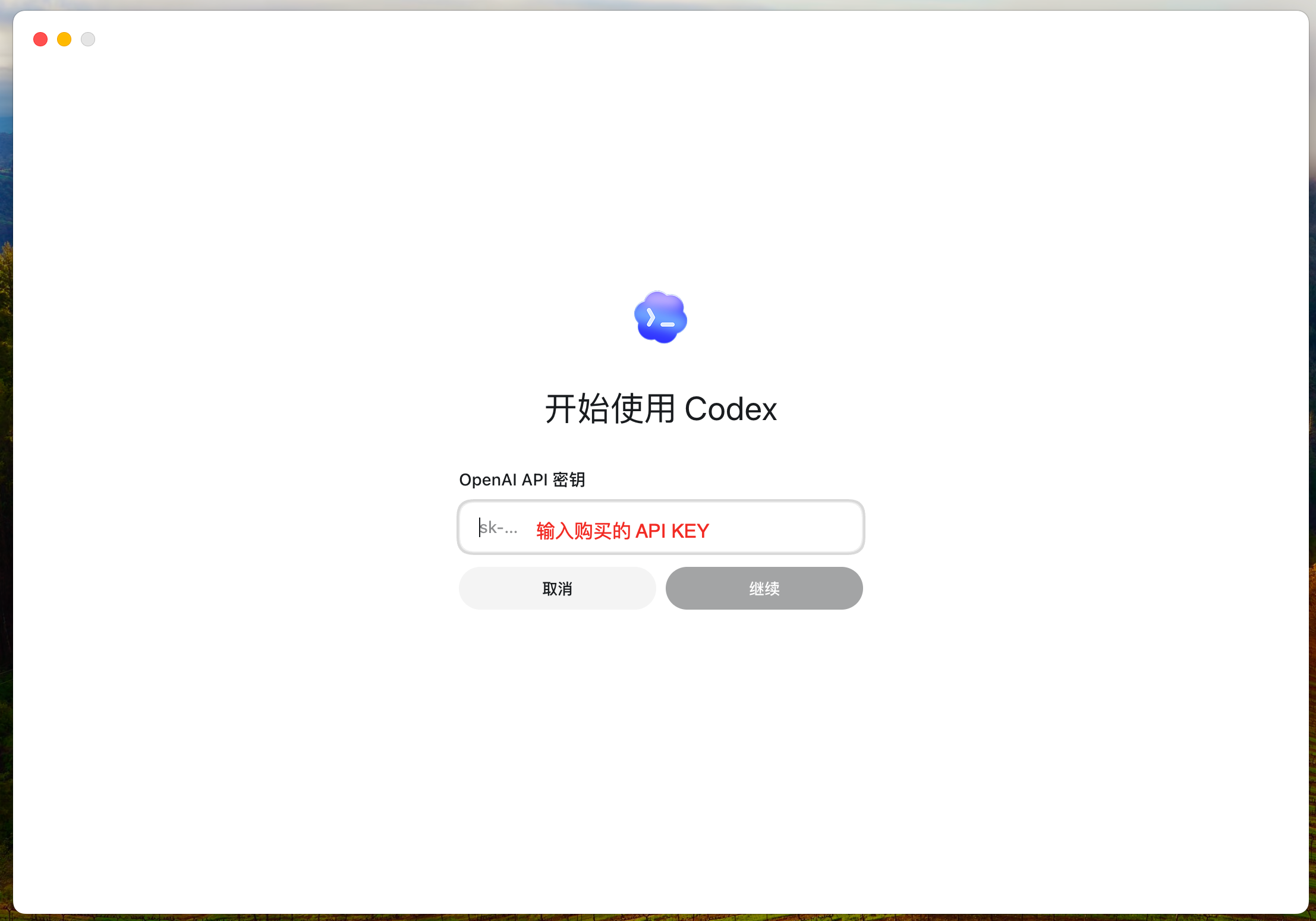
启动 Codex 后,选择 API Key 登录并输入购买的 API Key。
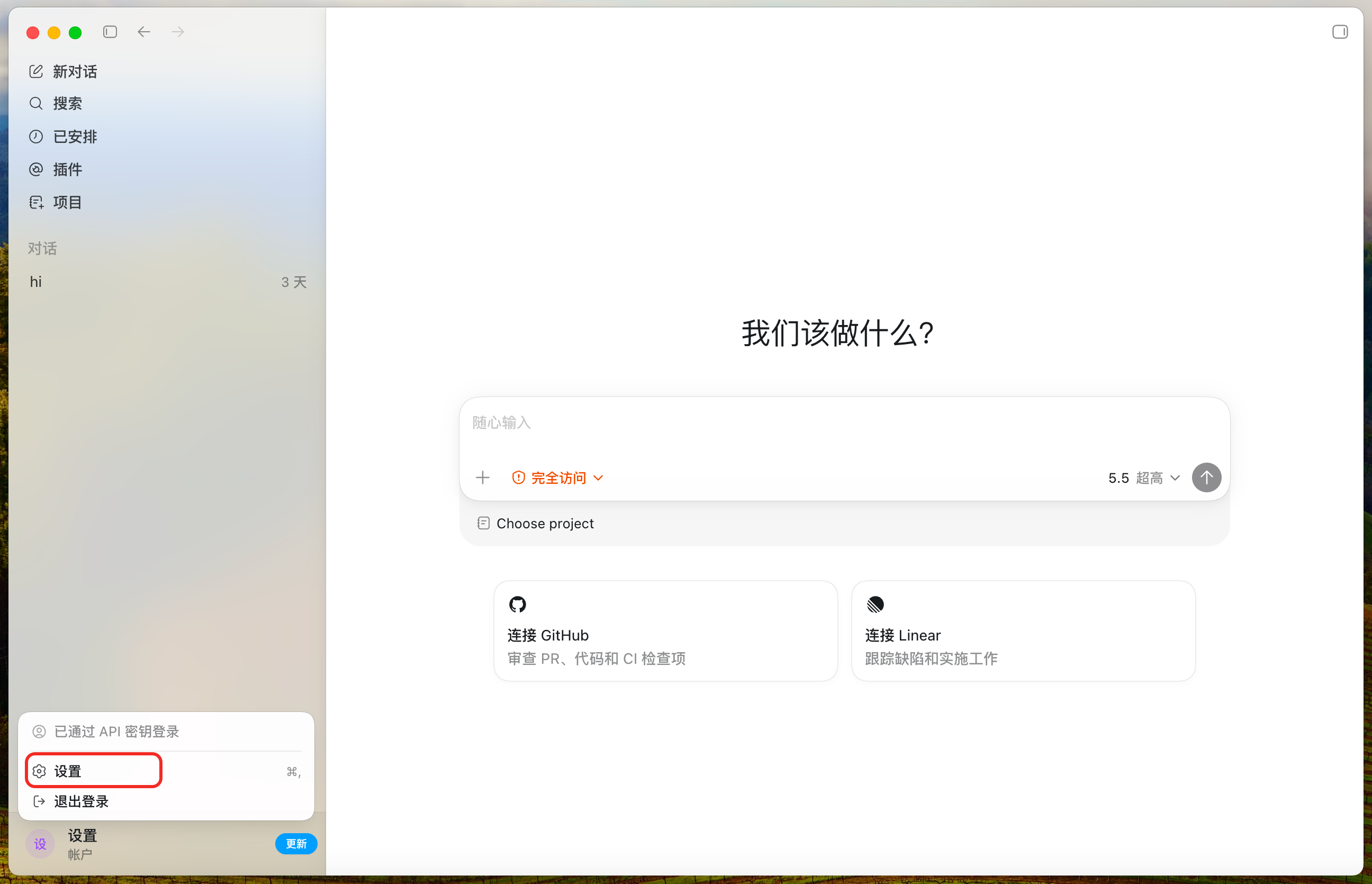
进入设置页面,找到用户配置并打开 config.toml。
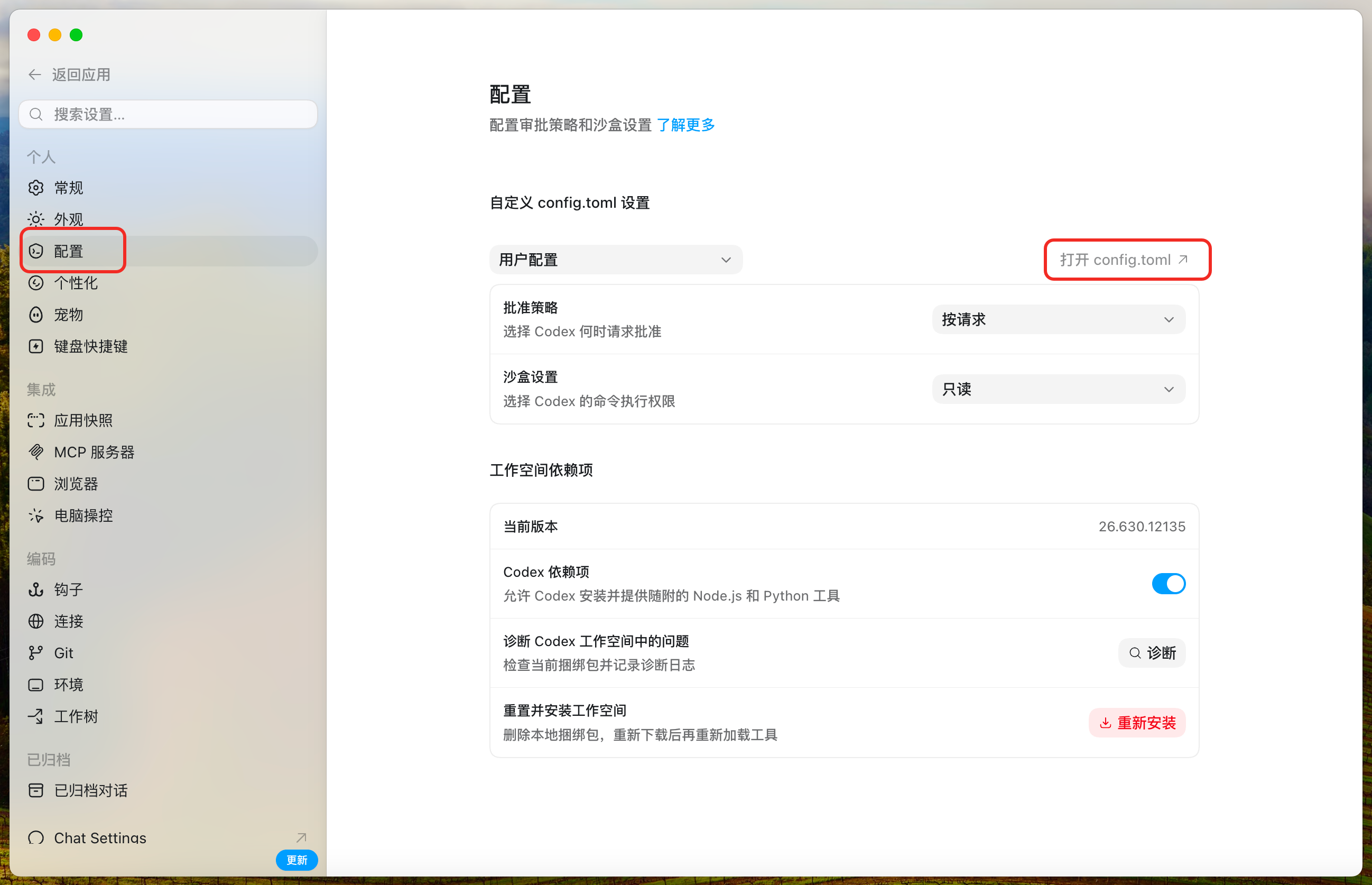
将以下内容复制到文件最顶部,保存后关闭该文件。
model_provider = "OpenAI"
model = "gpt-5.5"
model_reasoning_effort = "xhigh"
disable_response_storage = true
model_verbosity = "high"
network_access = true
web_search = "live"
windows_wsl_setup_acknowledged = true

[model_providers.OpenAI]
name = "OpenAI"
base_url = "https://newapi1.dingdang.pro"
wire_api = "responses"
requires_openai_auth = true